How To
아래 가이드를 따라 설치 및 사용 방법을 익혀보세요.
원하는 내용을 찾을 수 없다면 지원팀(sales@avrosoft.co.kr)에 이메일을 보내주세요!
기타 로컬 버전(한국, 일본 등)에서는 동작하지 않습니다.
How to Install
1. AVROForm은 2개의 설치 파일이 필요합니다.
1) Setup AvroUpdate.exe — 라이선스 관리를 위해 설치됩니다.
2) Setup AvroForm_Archicad25ENG.exe — 애드온 파일을 설치합니다.
두 설치파일은 아래와 같이 동일한 설치방식을 가집니다. 1) 업데이트를 설치하고 2) AVROForm을 설치합니다.
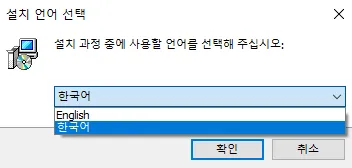
2. 설치 언어를 선택합니다. ( 한국어 / English)
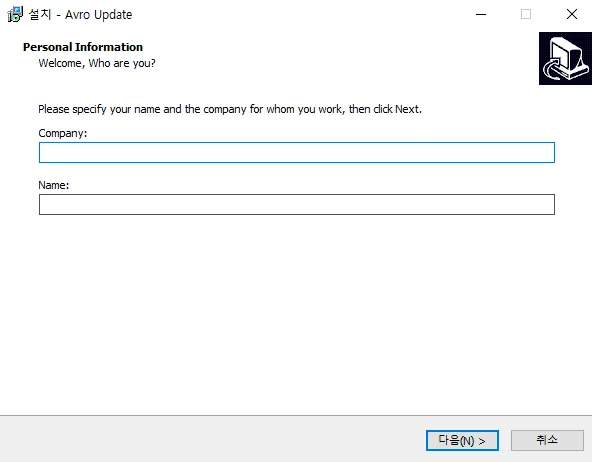
3. Company / Name 을 작성합니다.
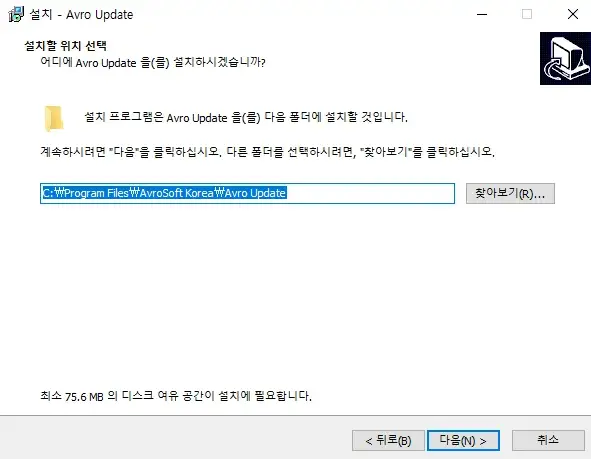
4. 설치 위치 폴더를 지정합니다.
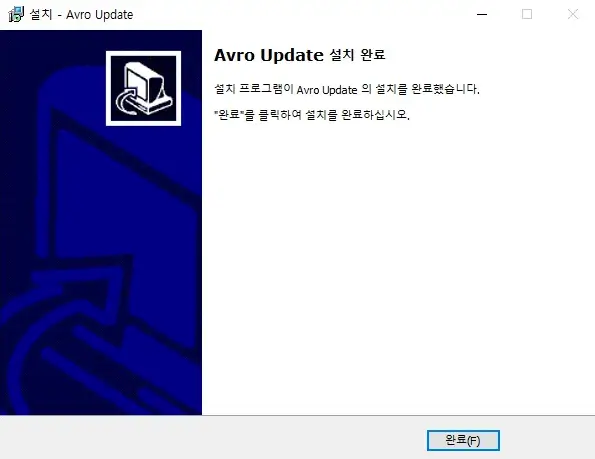
5. 완료
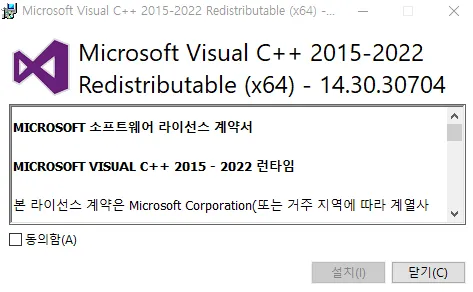
6. AVROForm을 설치할 경우 필요에 따라 런타임 라이브러리를 설치될 수도 있습니다.
How to Use
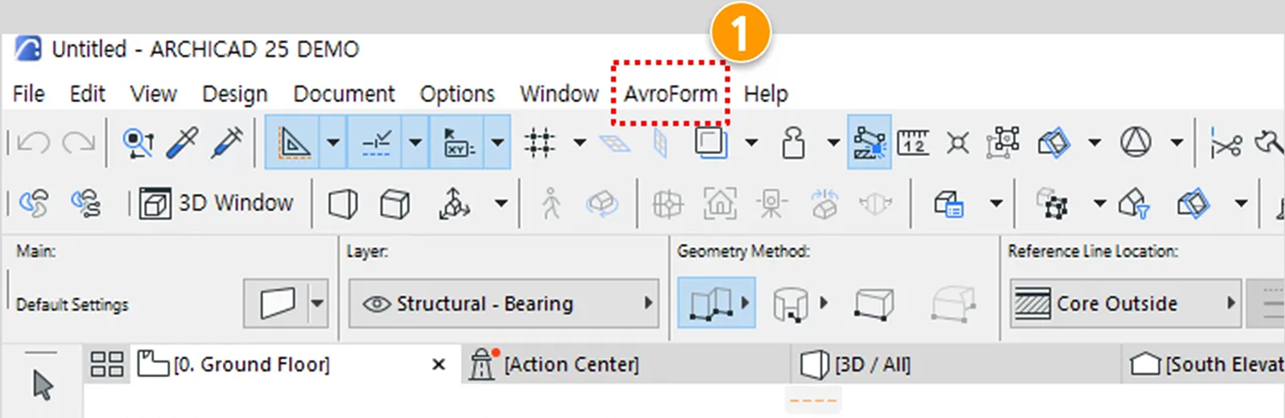
아키캐드 실행시 [AVROForm]이 추가 된 것을 확인할 수 있습니다.
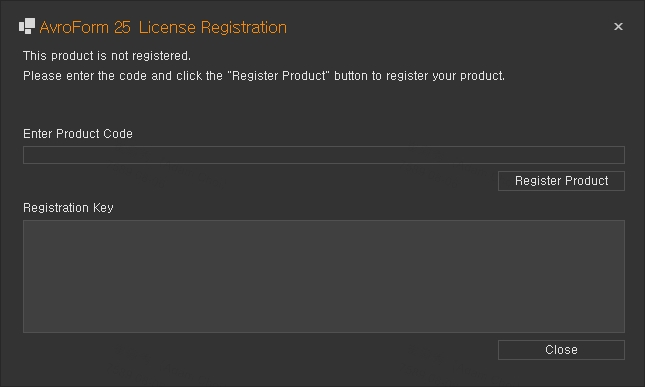
AVROForm을 실행하면 위와 같은 license 등록창이 팝업됩니다. sales@avrosoft.co.kr로 제품 코드 요청 시 Trial License를 보내드립니다.
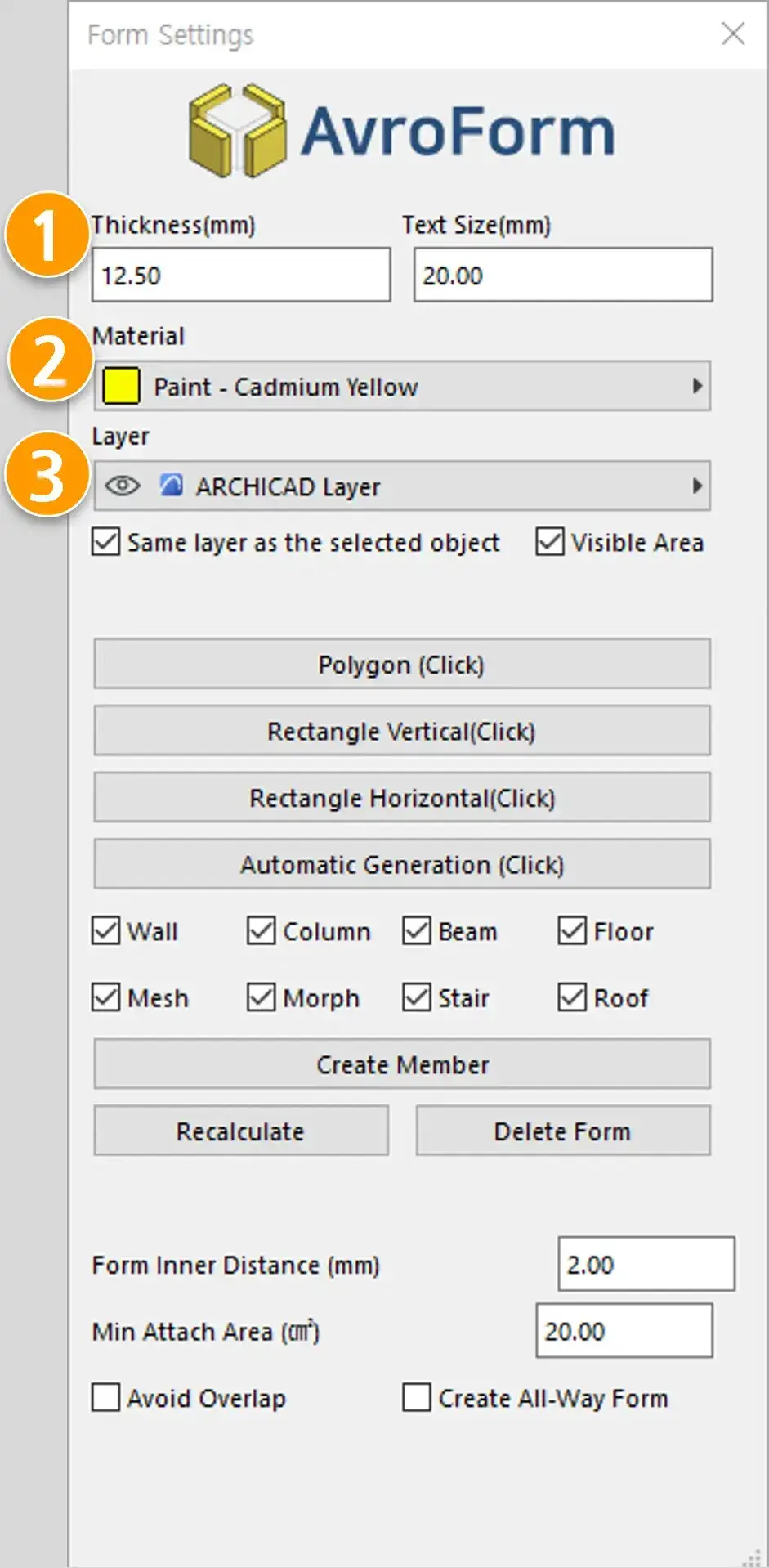
1. 객체에 생성될 FORM의 두께를 설정하며 폼에 면적이 표기될 TEXT의 사이즈를 설정합니다.
2. 폼 재질을 선택합니다 재질은 아키캐드 재질을 따릅니다.
3. 레이어를 선택합니다.
⚠️ 하단의 옵션에 따라 기존 레이어와 같은 레이어로 생성할 수 있습니다.
⚠️ 3D 에 면적표기를 ON/OFF합니다 너무 많은 객체를 생성시 TEXT로 인해 속도저하가 발생할 수도 있습니다.
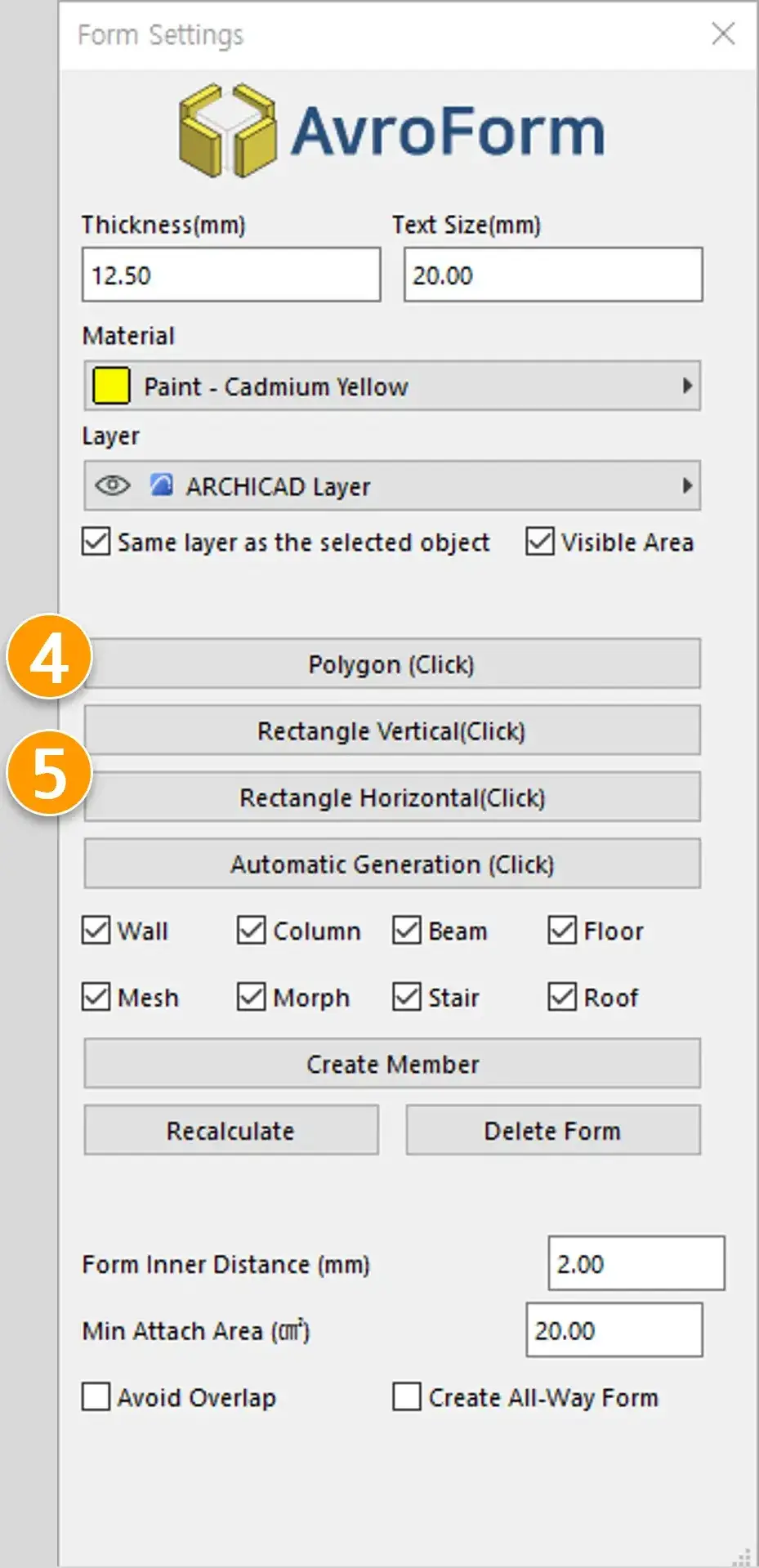
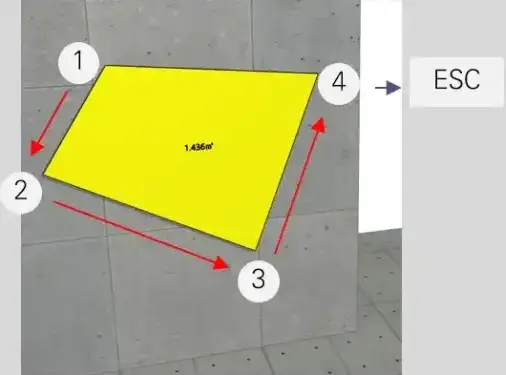
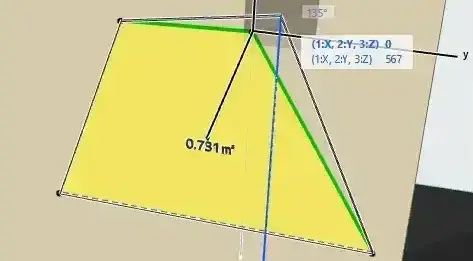
4. Polygon(CLICK) : 자유로운 폼을 산출합니다.
➡️ 1,2,3,4…… 원하는 포인트를 클릭한뒤 마지막에 ESC, BACK SPACE 로 클릭 지점을 닫습니다.
⚠️ SELECT POINT가 없는 경우 주로 사용하며 반시계방향으로 그려줍니다 포인트가 선택되면 면이 생성되지 않습니다.
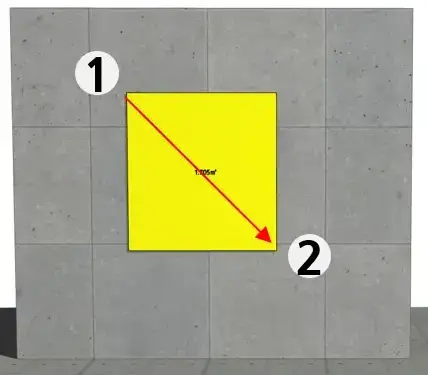
5. RETANGLE VERTICAL(CLICK) : 사각형 수직폼을 생성합니다.
➡️ 1 → 2 2개의 포인트를 클릭하여 사각폼을 생성합니다.
⚠️ SELECT POINT가 없는 경우 주로 사용하며 반시계방향으로 그려줍니다. 포인트가 생성된 경우 면이 생성되지 않습니다.
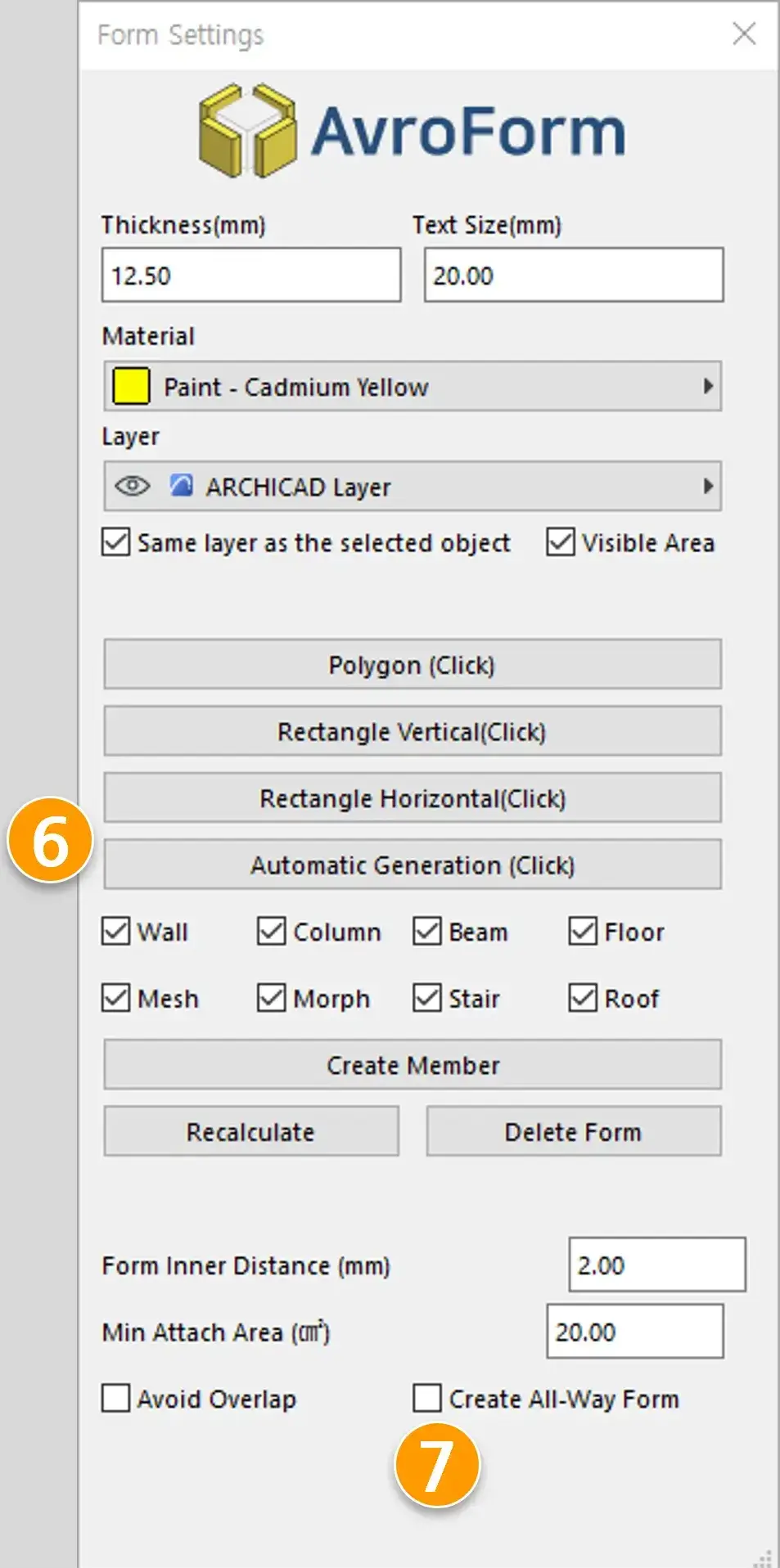
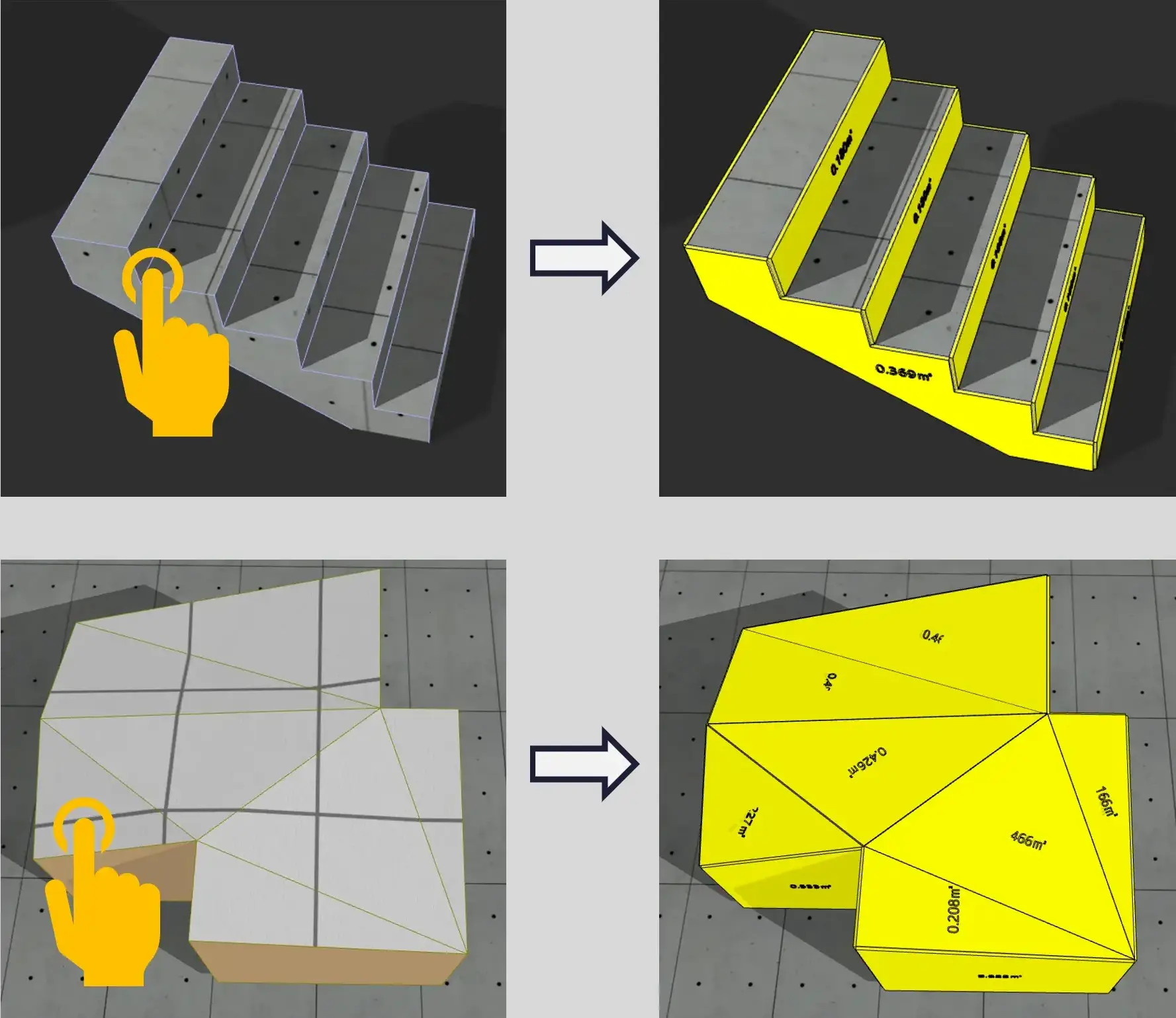
6. Automatic Genrator(click) : 벽, 기둥, 바닥, 보, 계단, 지붕 등 객체를 선택, 선택된 객체의 폼을 작성합니다.
7. 객체 전체를 폼으로 덮고싶은 경우 2번 항목의 create all way form을 체크합니다.
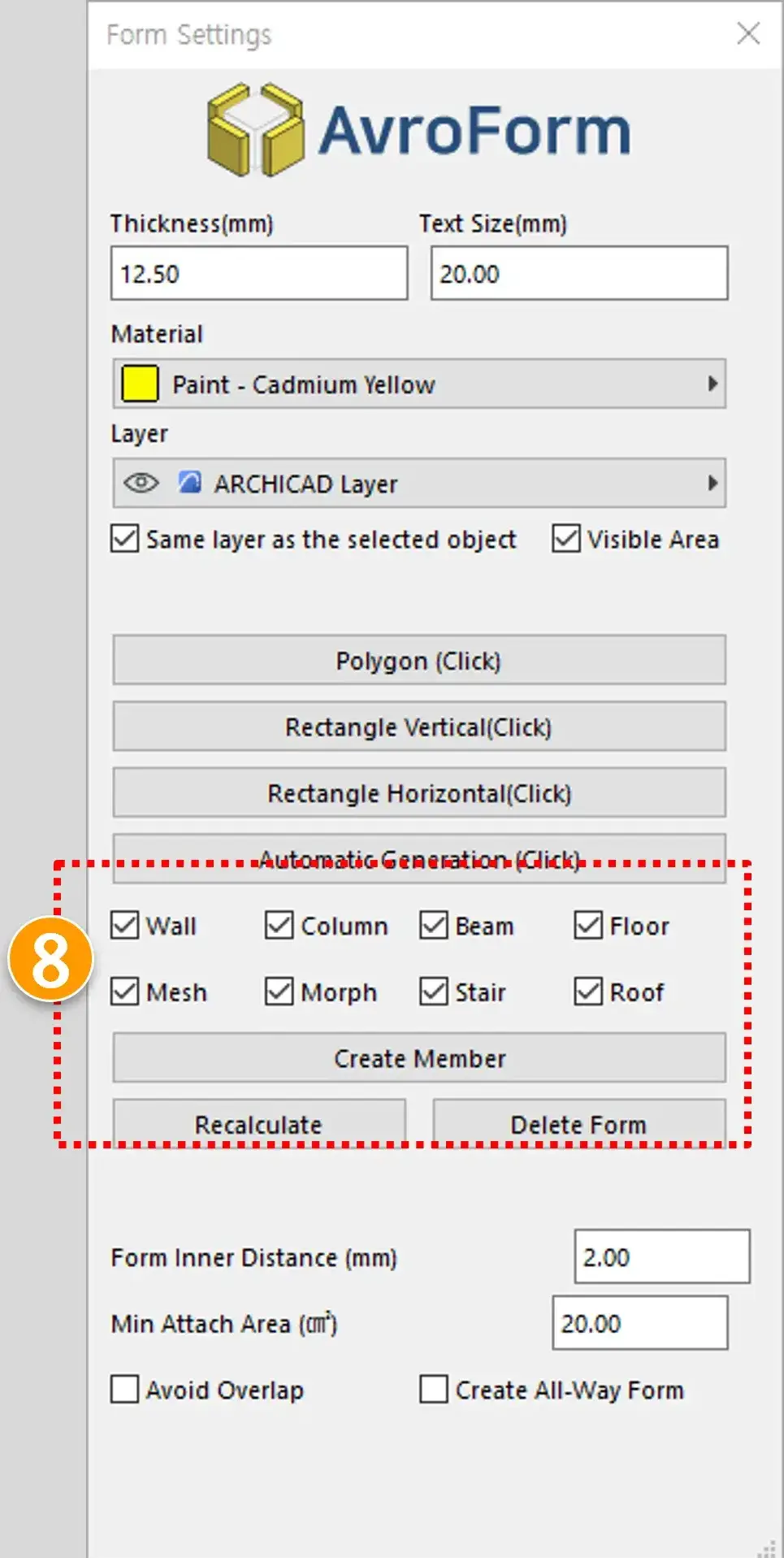
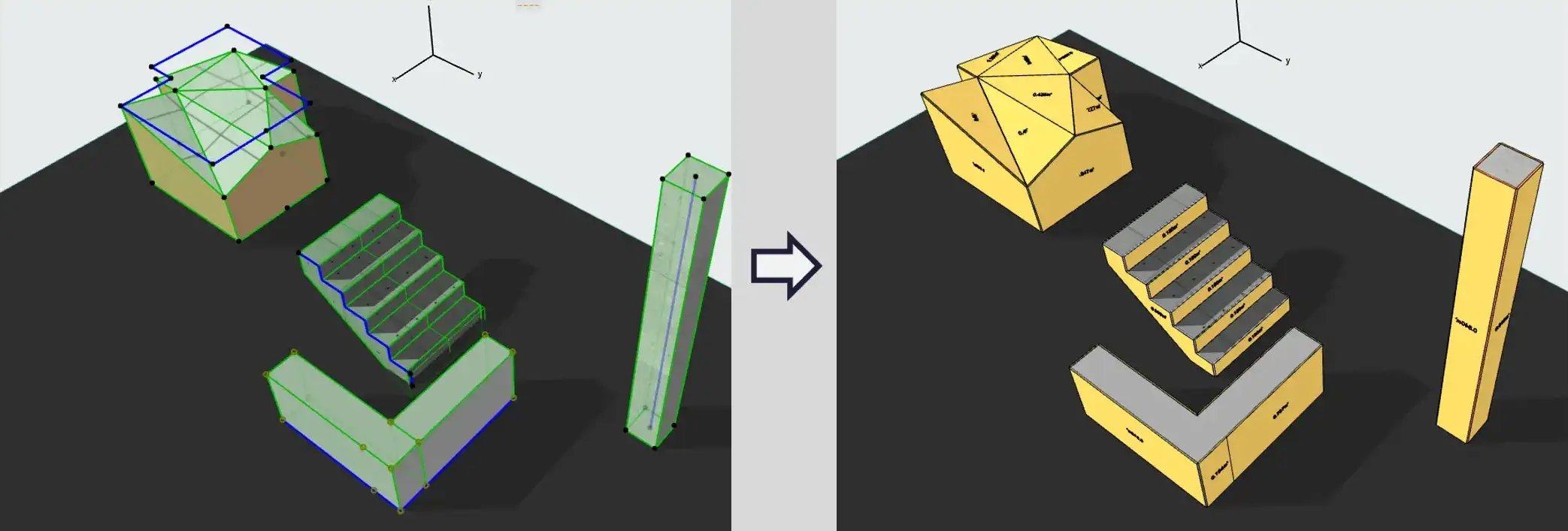
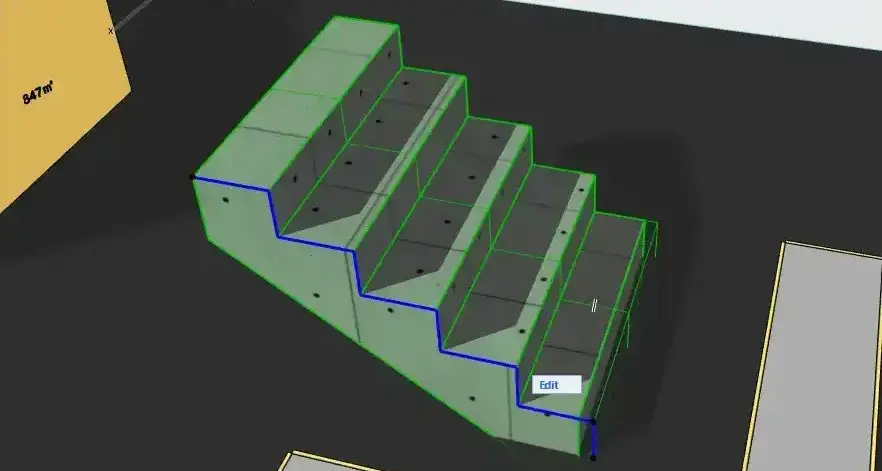
8. Create Member : 선택된 모든객체에 폼을 생성합니다. 필요에 따라 부재종류를 빼거나 넣을 수 있습니다.
Recalculate : 객체를 변형했을 경우 면적값을 다시 작성합니다.
Delete Form : 선택된 객체의 폼을 일괄 삭제합니다.
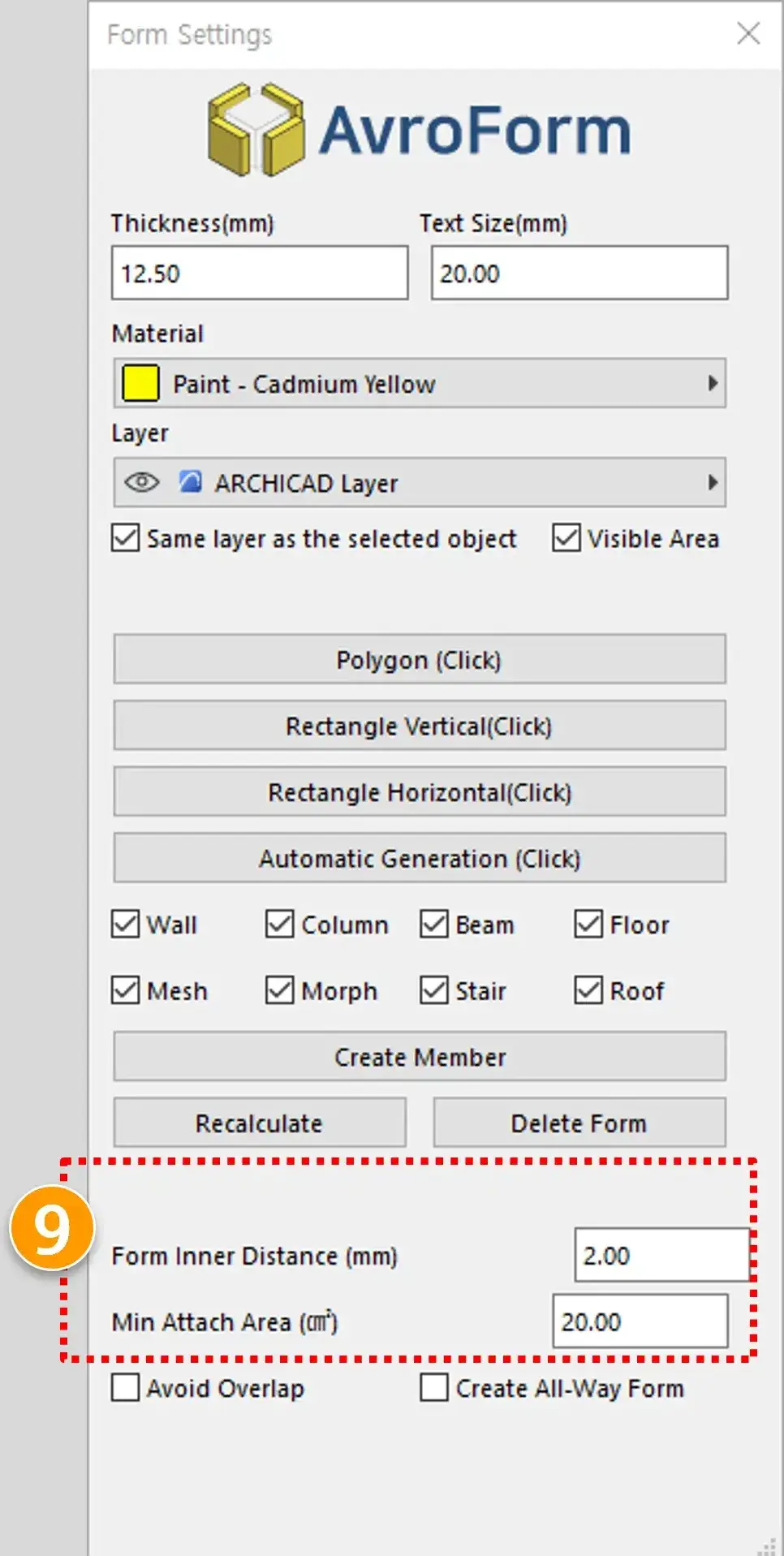
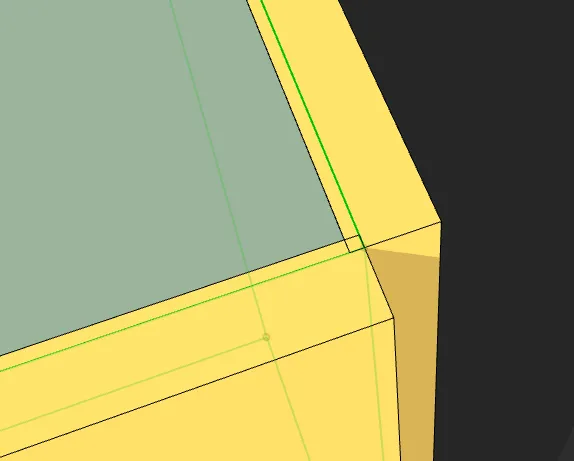
9. Form inner Distance (mm) : 객체에 폼 생성시 중복되는 부분에 폼이 작성되지 않는 경우가 있어 2mm 후퇴하여 폼이 생성됩니다. 위와 같은 경우에도
면적 산출에는 영향을 미치지 않습니다.
⚠️ 중복배치되는 경우를 막기 위한 설정입니다.
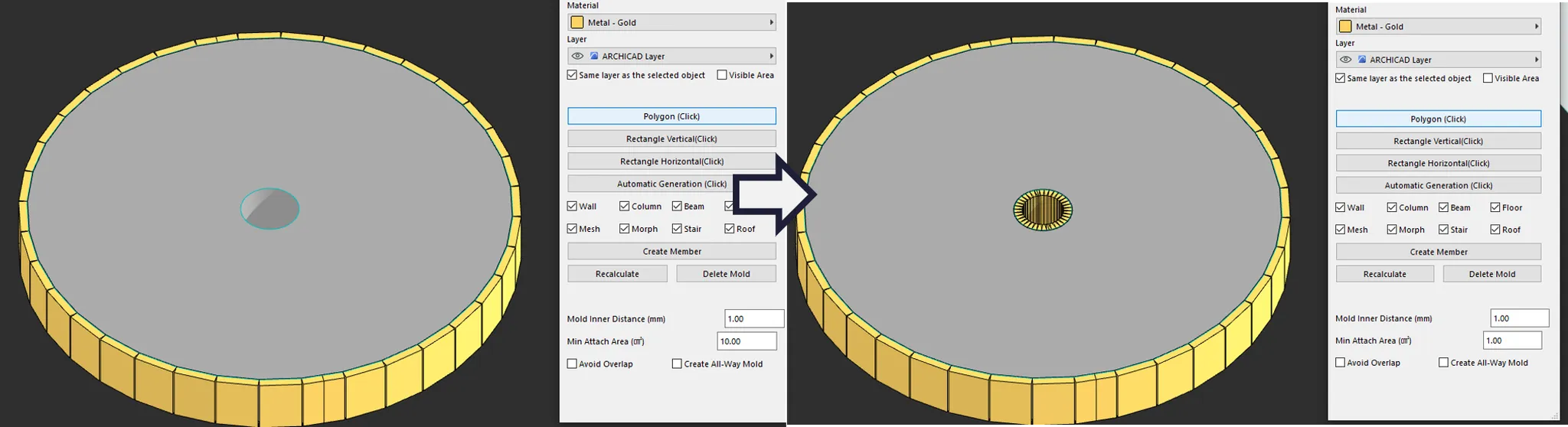
10. Min attach Area (cm2) : 생성시킬 객체의 면적을 결정합니다. 값이 커지면 숫자값보다 작은 폼들은 생성되지 않습니다.
Scheme setting
특히 AVROForm과 연계할 경우, 면적(m_area) 정보를 ARCHICAD 스케줄에 반영하기 위한 핵심 설정이 됩니다.
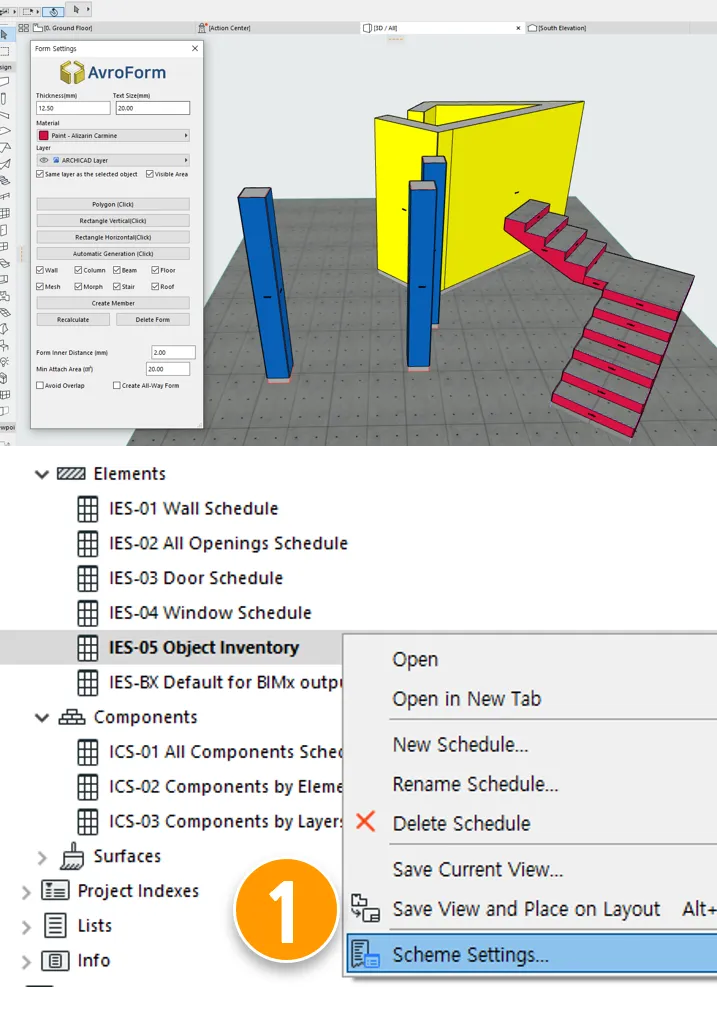
1. 네비게이터 상의 Schedules 산출 항목 중 ELEMENT- OBJECT를 선택한 뒤 우클릭으로 ① SCHEME-SETTING을 선택합니다.
⚠️ 꼭 OBJECT, INVENTORY가 아니어도 상관없습니다. 원하는 항목을 선택하여 수정합니다.
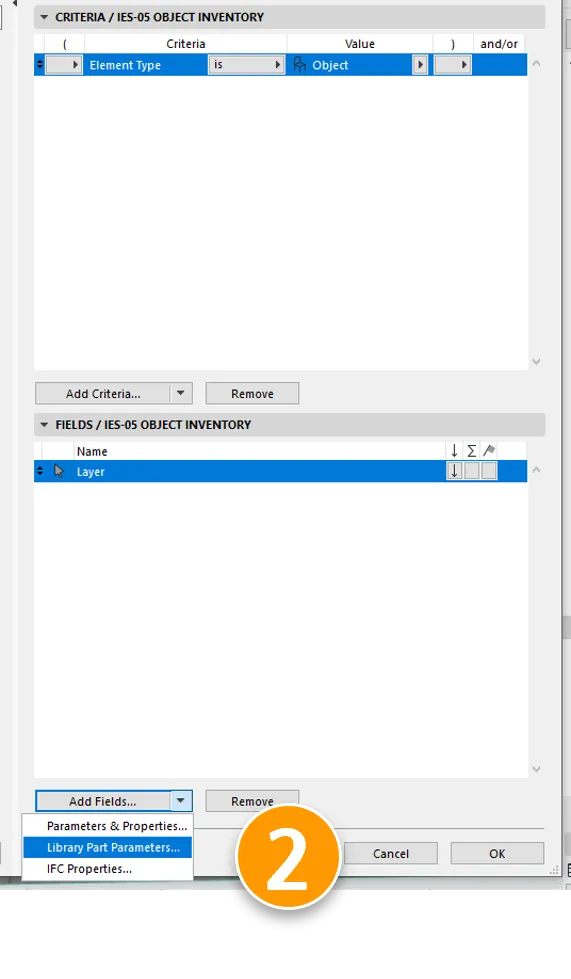
2. 불필요한 항목을 제거한 뒤 하단의 ② ADD FIELDS에서 Library Part… 를 선택합니다.
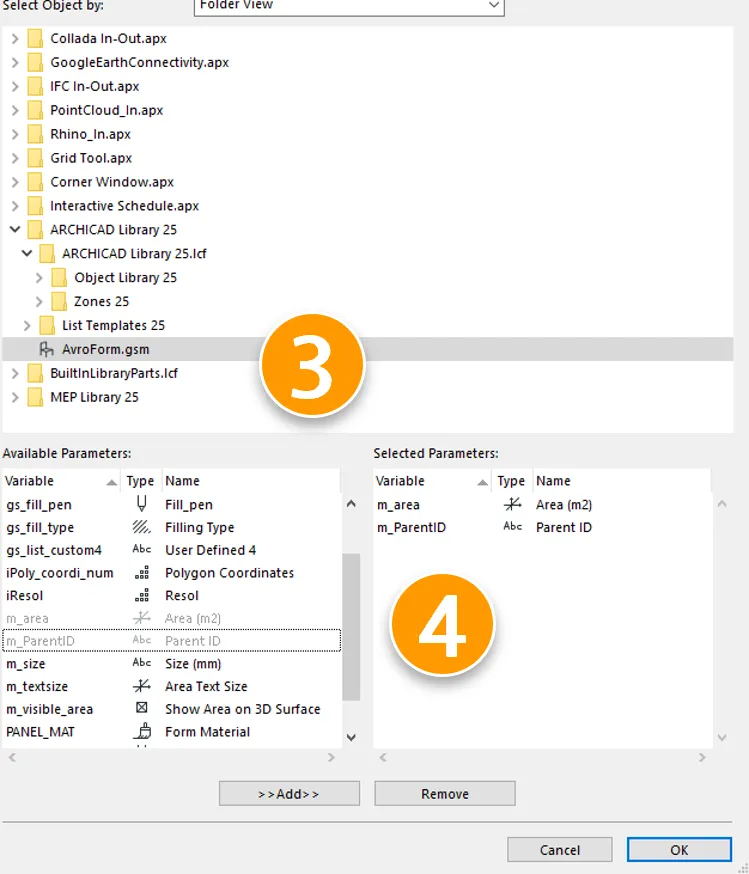
3. ARCHICAD Library LCF 폴더의 AvroForm.gsm을 선택합니다.
4. 파일 선택시 아래와 같이 Parameters가 표시되며 그중 m_area가 면적을 담당합니다. ID값과 필요한 요소를 추가 선택한 뒤 ADD하여 OK를 선택합니다.
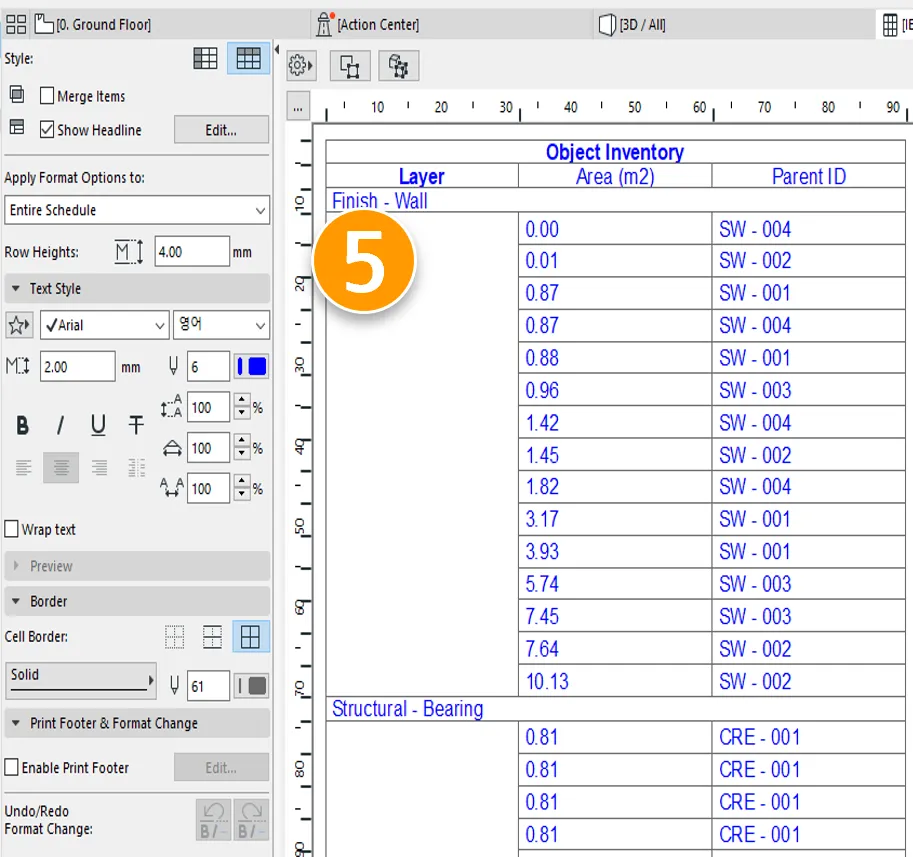
5. Schedules를 활성화하면 AVROForm 작성된 면적값을 표로 볼 수 있습니다.